 Archiválás és rendszerezés
 Irodai kiegészítők
 Irodatechnika
 Íróeszközök
 Javítás, ragasztás és csomagolás
 Művészeti és kreatív kellékek
 Papír
Papír
 Tábla és bemutató
 Tűzőgépek, lyukasztók és egyéb irodaszerek
 Iskolaszerek


 Archiválás és rendszerezés
 Irodai kiegészítők
 Irodatechnika
 Íróeszközök
 Javítás, ragasztás és csomagolás
 Művészeti és kreatív kellékek
 Papír
Papír
 Tábla és bemutató
 Tűzőgépek, lyukasztók és egyéb irodaszerek
 Iskolaszerek
 3D nyomtatás
 Akkumulátorok, töltés és tápegység
 Automatikus azonosítás
 Hálózati elemek
 LED világítás
 Monitorok és tartozékok
 Nyomtatók és multifunkcionális eszközök
 Projektorok és prezentációs technológia
 Számítógép alkatrészek
 Számítógép tartozékok
 Táblagépek, telefonok, órák és kiegészítők


 3D nyomtatás
 Akkumulátorok, töltés és tápegység
 Automatikus azonosítás
 Hálózati elemek
 LED világítás
 Monitorok és tartozékok
 Nyomtatók és multifunkcionális eszközök
 Projektorok és prezentációs technológia
 Számítógép alkatrészek
 Számítógép tartozékok
 Táblagépek, telefonok, órák és kiegészítők
 Tisztítószerek
 Védő felszerelés
 WC-papír és adagolók


 Tisztítószerek
 Védő felszerelés
 WC-papír és adagolók
 Fólia
Fólia
 Gasztronómia és buli
 Gumiszalagok
 Ragasztószalagok
 Táskák
 Zsinór és borítékok dokumentumokhoz


 Fólia
Fólia
 Gasztronómia és buli
 Gumiszalagok
 Ragasztószalagok
 Táskák
 Zsinór és borítékok dokumentumokhoz
 Tonerek és tintapatronok
 Irodaszerek és iskola
 IT és Elektronika
 Tisztítás, higiénia és védelem
 Csomagolóanyag


 Tonerek és tintapatronok
 Irodaszerek és iskola
 IT és Elektronika
 Tisztítás, higiénia és védelem
 Csomagolóanyag
Fotókönyv létrehozása és kinyomtatása
Van sok eredeti fotója és szeretne saját fotókönyvet készíteni? A Zoner a.s. vállalat, a népszerű Zoner Photo Studio szoftver forgalmazója és alkotója, a legújabb frissítésben új „fotókönyv-létrehozás" frissítést vezet be. Könnyen létrehozhat saját kreatív fotókönyvet néhány kattintással a programban. Ha van egy jó nyomtatója, amellyel mer nyomtatni, szinte nyert ügye van. Utána csak egy minőségi könyvkötés marad. Ezt otthon is meg tudja oldani, de ezt az utolsó lépést jobb, ha a szakemberekre bízza, akik a dokumentumok és a könyvek kötésével foglalkoznak.

foto zdroj: zoner.com
Fotókönyv készítése szakmai ismeretek nélkül
A ZPS X legutóbbi frissítése a programba integrált funkcióval meglepetést okozott, mint például a menü vagy a modul „létrehozása", és az első eleme a „fotókönyv". Ha rákattint a fotókönyvre, látni fogja: "hozzon létre egy projektet". Utána már elkezdheti. Csak válassza ki saját fényképeit vagy képeit, illusztrációit és bármit, amit bele szeretne foglalni a fotókönyvébe.
Mielőtt ezt megtenné, állítsa be a fotókönyv paramétereit a jobb oldali menü segítségével. Választhat A4-től HD-ig 20 x 20 cm (keménytáblás). Közvetlenül ezután megválaszthatja az oldalak számát, a példányszámot és az árat, ha a könyvet elkészítették (nyomtatás és kötés) a Zoner program szolgáltatásában. A menüben megjelenő lehetőségek: megrendelés, nyomtatás és konvertálás PDF-be.
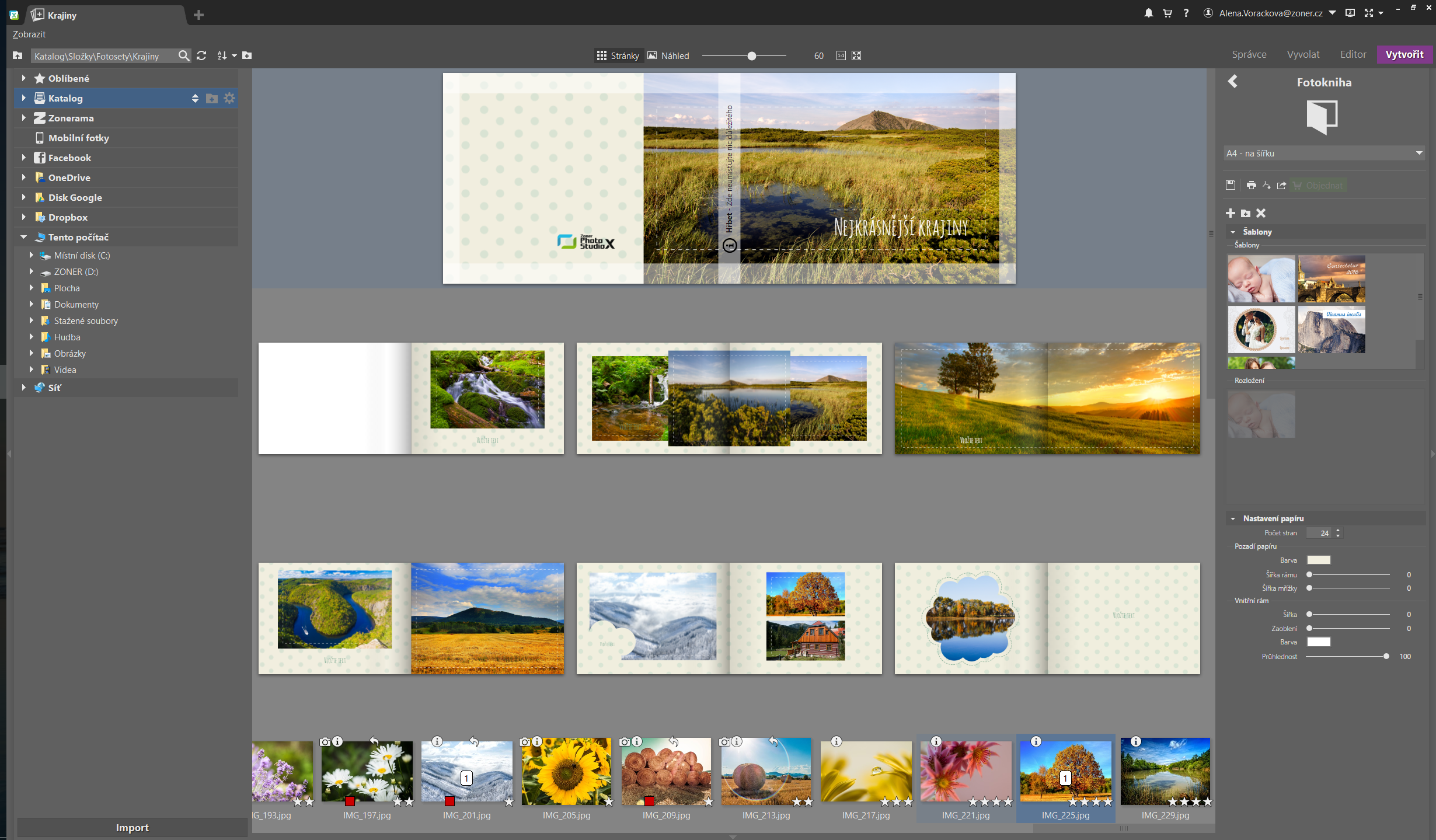
A következő lépés: húzza át a fényképeket a film alján található filmcsíkból. Ezután válassza ki a projekt sablonját. 7 alapértelmezett szín közül választhat, amelyek közül kiválaszthatja a saját háttér és betű színeit valamint a betűtípust. Folytatjuk az oldal elrendezésének kiválasztásával és a sablon testreszabásával. Választhatja, hogy a formátumot, a fényképeket és a keretet négyzet alakú képekhez állítsa-e.
A beállítások másik lehetősége az elrendezési stílus, ahol a sablonon kívül a külső és a belső keret színét, az átlátszóságot, a szélességet, a képek méretét és a kerekítést % -ban választhatjuk meg.
Ha a munkájával elégedett, akkor marad az utolsó rész. Exportálhatja a fotókönyvet PDF formátumban és megnézheti PDF-nézegetőben vagy közvetlenül egy webböngészőben.
Egy másik lehetőség, ha a számítógépre ment, a png, jpeg stb. formátumok egyikében. Az exportálást bitképpel végezzük és adjuk meg az alapbeállításokat.
Még két módon lehet kezelni a létrehozott fotókönyvet. Az egyik a már említett megrendelés a Zoner programszolgáltatáson keresztül, a másik pedig egy fotókönyv tényleges nyomtatása.
Fotókönyv nyomtatás
Ha úgy döntött, hogy maga készíti el a létrehozott fotókönyvet, akkor kattintson a programban található nyomtatási ikonra. Ön automatikusan átvált a csatlakoztatott nyomtatóra, és itt továbbra is kiválaszthatja a példányszámot és az oldalak tartományát, ha néhány oldalt ki szeretne hagyni.
Kötés rendelkezésre álló iratgyűjtővel vagy professzionális szolgáltatásokkal
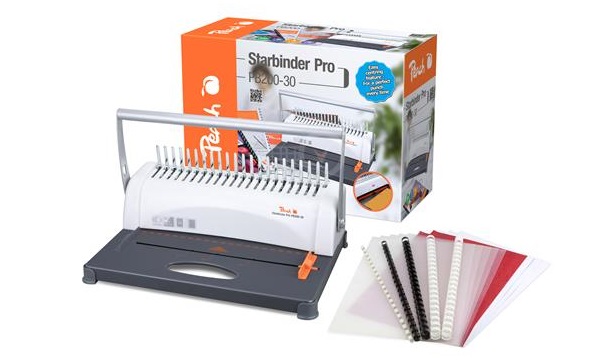
A nyomtatás után csak egy utolsó feladata van hátra, azaz a kinyomtatott oldalakat egy szép könyv formájába kötni. Ha nincs legalább egy egyszerű iratgyűjtője otthon, akkor professzionális dokumentum- és könyvkötési szolgáltatást kell igénybe vennie.
Mint láthatja, ez nem nehéz, és nemcsak a Zoner Photo Studio X segítségével teheti meg, hanem más grafikákkal vagy fotóprogramokkal is. A Zoner egy fizetett szoftver, de ingyenes próbaverziót is kínál több napos teszteléshez. A „Létrehozás" szakasz újdonságaira 15 napos próbakorlát van érvényben.
A fotókönyv létrehozása mellett a program saját naptár, fényképkép, képeslap, kollázs, video- és közvetlen fotónyomtatás vagy nyomtatási rendelés és indexnyomtatás létrehozását is kínálja Önnek. Egy előre beállított számú fénykép kinyomtatására szolgál az elrendezésben, az oszlopok, sorok és az egyes képek közötti szóköz alapján. A következő formátumok támogatottak: A4, A3, A6, Legal, Letter és egyéni. 3 alap indexnyomtatási sablon van előre beállítva (portfólió bemutatás, dokumentumfotók és indexnyomatok). A sablonok különböznek a beállított oldaltartalom elrendezésében és megjelenítésében.
Állítsa be az optimális nyomtatási méretet
Ha sikeresen a folyamat végére ér, ne felejtsen el egy fontos dolgot. Ez a Dpi felbontás a nyomtatáshoz. A fényképezőgép vagy a mobiltelefon megadja a felbontást Mpx-ben (megapixel). Ez a kameraérzékelő felbontása. A nyomtató a nyomtatási felbontást Dpi-ben (pontok / hüvelyk) jeleníti meg, hogy megismerje a nyomtatási méretet. Elméletileg tudni fogja az Mpx-ben megadott értéket, amivel a fénykép készült, és a paramétert amilyen felbontással a nyomtató nyomtat, vagy mekkora a beállított felbontás. Egy egyszerű egyenlet szerint kiszámíthatja, hogy mely formátumot, méretű fotót válasszon a nyomtatáshoz. Például, ha a fényképet 24 Mpx-es kamerával (6000 X 4000) készítették, akkor az optimális fényképméret 50,8 x 33,9 cm, ha a nyomtató 300 dpi-re van állítva. Közvetlenül a ZPS X-ben megtalálhatja a méret és a felbontás beállítását a fényképek nyomtatásához. Csak kattintson a főmenü szerkesztő eszközére, és a billentyűparancs segítségével (CTRL + E) nyissa meg a DPI-változás beállításához szükséges ablakot.
A minőségi nyomtatás nem csak a fénykép minőségétől, a helyes nyomtatási beállításoktól, hanem a nyomtatópatronok és a megfelelően kiválasztott papír minőségétől is függ.


